如何给动态词云添加背景音乐:选曲、试听与导出 MP4
给词云加音乐时,先完成词云画面,再到“动画”面板选择背景音乐。音乐会写入 MP4 视频;动态 SVG 和 GIF 没有音轨。下面按编辑器的实际操作顺序演示。
第一步:制作词云并设置动画
打开 词云编辑器,导入文字或选择模板,生成词云。切到左侧“动画”面板,拖动“动画时长”滑块,然后选择下方的动画模式。短视频可以先从 2~4 秒试起,再按阅读速度调整。
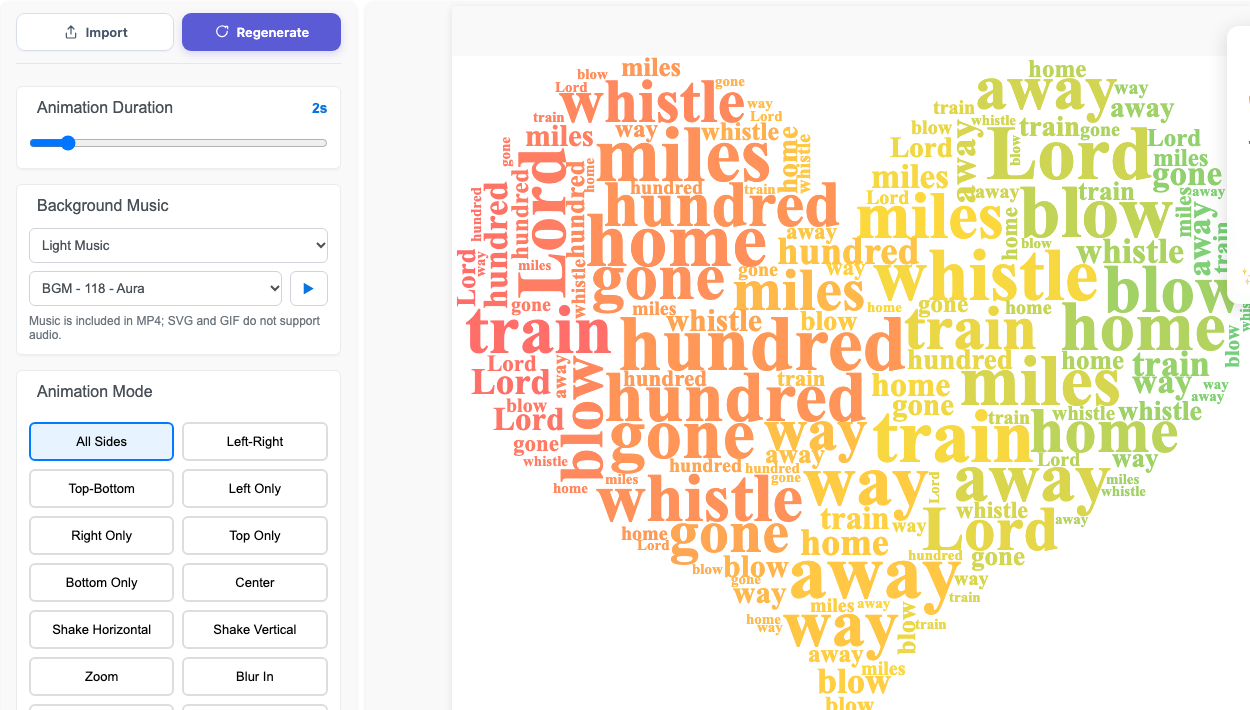
第二步:选择音乐类型和曲目
在“背景音乐”的第一个下拉框选择类型,例如轻音乐、爵士、国风或自然空灵;第二个下拉框会列出该类型的曲目。当前曲库有 12 种类型、共 240 首曲目。选定曲目后点右侧播放按钮试听;再次点击可停止。也可以选择“无音乐”。
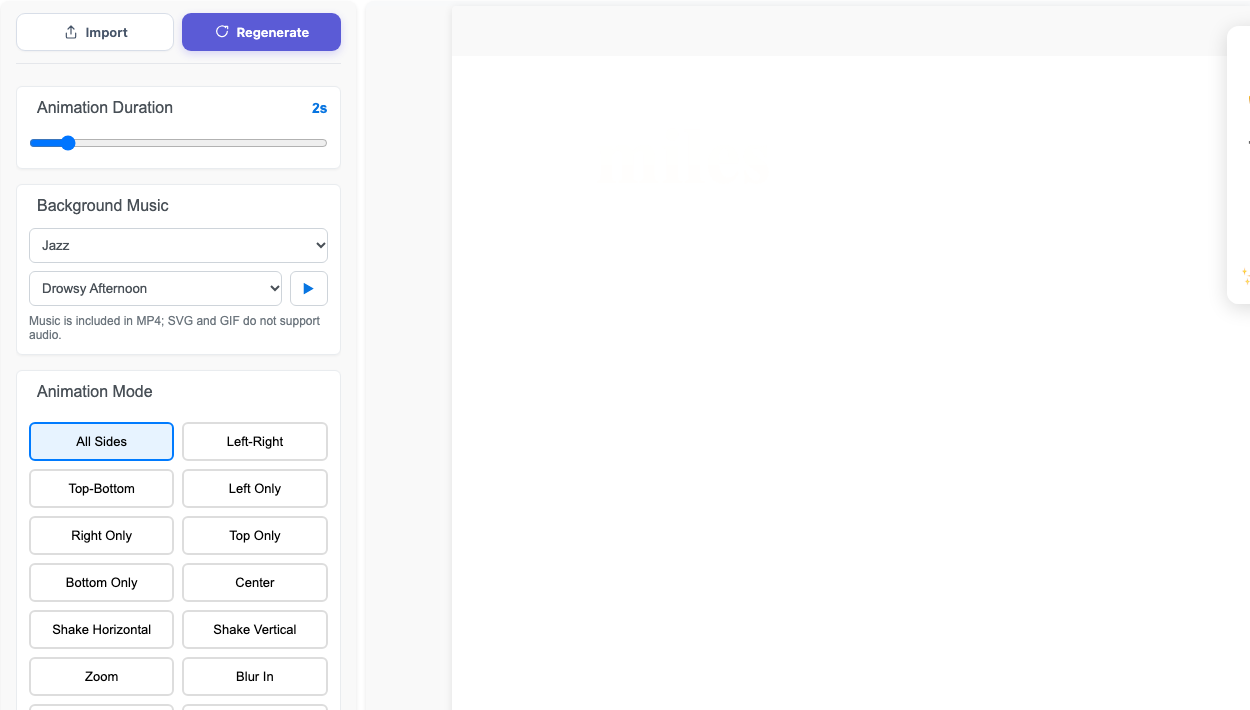
选曲会保存在当前浏览器中。试听只是帮助挑选,导出 MP4 时使用当前选中的曲目。
第三步:导出有声 MP4
点击左侧“下载”,将格式设为 MP4 视频,选择所需尺寸,再点击“下载到本地”。如页面提示登录或订阅,请按提示完成后继续。导出前可返回“动画”面板确认时长、模式和曲目。
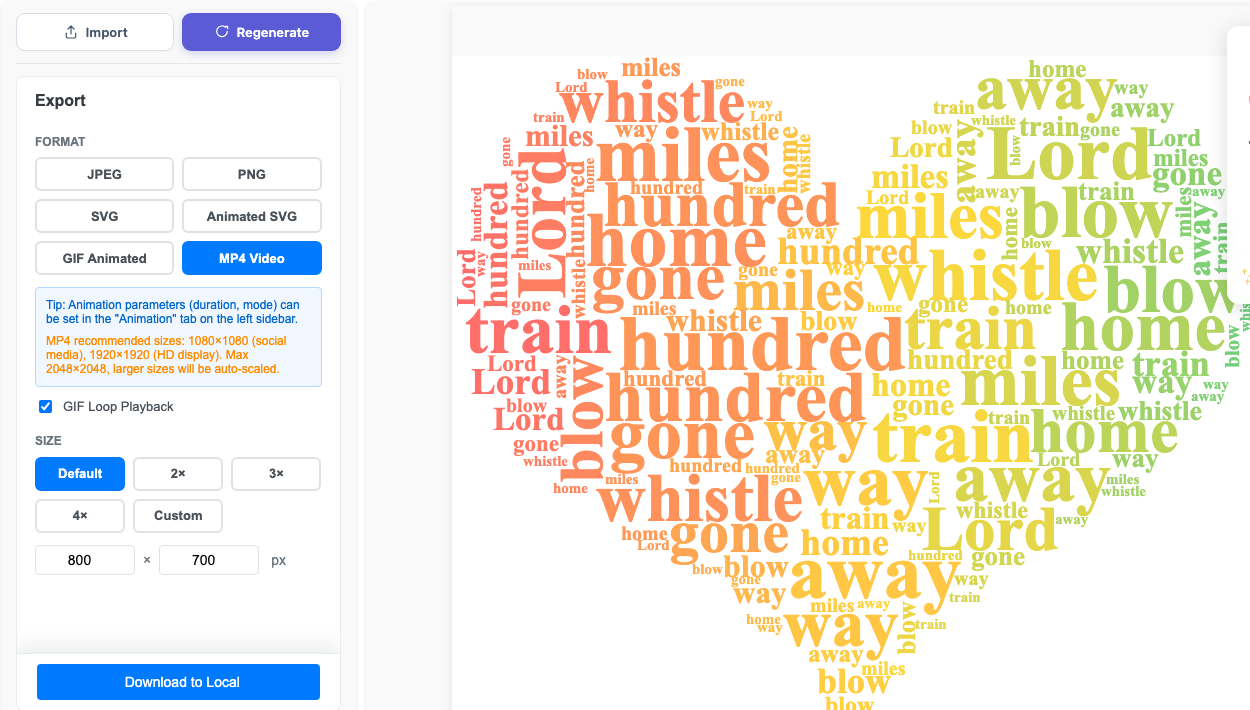
如果浏览器提示不支持 MP4 音频编码,可换用最新版 Chrome 或 Edge 重试;选择“无音乐”则可导出无声视频。
最终效果:带轻音乐的动态词云
点击下面的视频播放并打开声音,查看有声词云的最终呈现。